Para fixos:
A AMD Série
AMD Phenom™ II Processors
AMD Athlon™ II Processors
AMD Sempron™ Processor
Para servidores:
AMD Opteron ™ Platform Series 6000
AMD Opteron™ 4000 Series Platform

processadores actuais da intel
Para Laptop
Intel® Core™ i7 Extreme Edition
Número de core:s 4
Velocidade do clock: 2.5 GHz
Max TDP: 55W
Intel® Core™ i7-2860QM Processor
(8M Cache, 2.50 GHz)
Número de cores:4
Velocidade do clock:2.5 GHz
Max TDP: 45W
Para Desktop
Intel® Core™2 Extreme Processor QX9775
(12M Cache, 3.20 GHz, 1600 MHz FSB)
Número de core:4
Velocidade do clock: 3.2 GHz
Max TDP: 150W
Intel® Core™ i5-661 Processor
(4M Cache, 3.33 GHz)
Número de core:2
Velocidade do clock: 3.33 GHz
Max TDP: 87W
Para servidores
Intel® Xeon® Processor E7-8870
(30M Cache, 2.40 GHz, 6.40 GT/s Intel® QPI)
Compare Now (0) Add to Compare
Número de core:10
Velocidade do clock:2.4 GHz
Max TDP: 130W


Um portátil algo inédito
sexta-feira, 4 de março de 2011

Continuando na Computex 08, foi visto na stand da Asus um portátil algo inédito: tem um video-projector rotativo implementado por cima do ecrã, no local da habitual câmera rotativa.
Sendo protótipo ou futuro modelo, a julgar pelo tamanho do projector, a qualidade de imagem não deverá ser por aí além.
Outra coisa curiosa é a longevidade da bateria (deverá ser muito curta…). O nome ainda não se sabe, mas assim à primeira vista poderá se chamar Asus P1S (P- por causa do simbolo desenhado por baixo do pad, 1- modelo de 15,4”, S- Série). Esperamos por mais desenvolvimentos.
Epson lança nova impressora de agulha
 A Epson lançou a impressora LQ-2190, uma substituição e melhoramento da já conhecida impressora Epson LQ-2180. Imprimindo até 576 cps (caracteres por segundo), até 15 milhões de caracteres por fita e 400 milhões de caracteres por cabeça de impressão, a sua elevada velocidade e elevada capacidade tornam-na extremamente eficiente.
A instalação e o funcionamento são fáceis com três tabuleiros de papel, interface paralelo e
USB. A nova LQ-2190 estará disponível a partir deste mês. Comparada com outras tecnologias de impressão, a impressão matricial de agulhas possui um leque alargado de vantagens: consegue imprimir cópias em papel químico e é extremamente indiferente a influências externas. Ao mesmo tempo, é rápida e os custos de impressão associados são bastante cativantes.
A nova LQ-2190 combina todas estas vantagens. Enquanto impressora matricial de 24 agulhas é robusta, adequada para condições ambientais severas, tais como as que são comuns nas empresas de logística ou no fabrico industrial. O MTBF (“mean time between failures” – período médio entre falhas) é de 20 000 horas de funcionamento. Por outro lado, a nova impressora matricial consegue imprimir até cinco cópias em papel químico para além do original numa operação de impressão.
A LQ-2190 vem equipada com dois tractores de papel, como padrão. Os tabuleiros de papel podem ser incorporadas na parte dianteira, traseira ou inferior, sendo que o funcionamento da aplicação é processado em papel contínuo e rolos de papel – ou manualmente em folhas individuais. Tal como os interfaces paralelos e USB padrão, a ligação de rede está disponível como opção.
Características principais:
• Impressora matricial de 24 agulhas muito rápida e robusta com 136 colunas para volumes de impressão médios a elevados;
• Imprime até 576 caracteres/segundo a 12 cpp (caracteres/polegada) no modo de rascunho a alta velocidade;
• Optimizador da velocidade de impressão: impressão rápida de dados em formato de grelha no ambiente Windows;
• Duas entradas de papel para tabuleiros na parte dianteira, traseira e inferior;
• Alta fiabilidade: até 20 000 horas de funcionamento (MTBF);
• Económica: 15 milhões de caracteres por fita;
• Cabeça de impressão com mais durabilidade: até 400 milhões de caracteres;
• Cópias em papel químico: original + 5 cópias;
• Baixo consumo de energia com certificação ENERGY STAR;
• Opções de conectividade flexíveis com interfaces paralelo e USB 2.0 (interface de rede opcional);
• PVPR: 1,053€ (IVA não incluído).
Instalação de drives no windows xp
sexta-feira, 18 de fevereiro de 2011
A instalação


- Antes de começar, lembre-se de que o driver deve estar em uma pasta comum. Se estiver em uma pasta compactada, use o WinRAR
ou o 7-Zip
para extraí-lo;
- Botão direito do mouse no 'Meu Computador' e depois clique em 'Propriedades' no menu exibido;

- Uma janela 'Propriedades do sistema' será aberta. Localize e clique na aba 'Hardware' e por fim clique no botão 'Gerenciador de dispositivos';
- A lista que você verá é a de dispositivos conectados ao computador. Tudo que estiver marcado com a interrogação amarela é desconhecido e não conta com driver ainda;
- Para iniciar a instalação basta clicar com o botão direito do mouse em um item deste tipo e depois em 'Propriedades';
- O processo está iniciado. Na janela que você verá há um botão 'Reinstalar driver...'. Clique nele para ver a primeira tela do assistente de instalação.
Como havíamos dito no começo do texto, o XP conta com verificação online no banco de drivers da Microsoft. Para fazer esta checagem, selecione a opção 'Sim, somente desta vez' e clique em 'Avançar';- Se por acaso o não der certo, siga novamente os passo descritos acima, mas selecione a opção 'Não, não agora' e clique em 'Avançar' para instalar manualmente;
- Esta é a primeira tela da instalação manual. Escolha a opção 'Instalar de uma lista ou local específico' e clique em 'Avançar';
- Agora selecione 'Incluir este local nas pesquisas' e clique no botão 'Procurar'. Vá até o local onde o driver está e selecione sua respectiva pasta, finalize clicando em 'OK' e depois em 'Avançar' novamente;
- Se tudo ocorrer bem, você verá a tela de exibição a seguir;
- Leia o que estiver escrito na última janela na sua tela. Aqui você saberá se o dispositivo foi ou não atualizado com êxito.
Ferramentas de salvaguarda e reposição de dados em Windows XP
quinta-feira, 25 de novembro de 2010
O restauro de sistemas
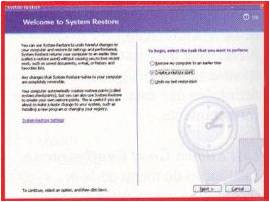
Para criar um novo ponto de restauro siga os passos seguintes.
Para repor os ficheiros de sistema siga os passos seguintes.
Para criar um novo ponto de restauro siga os passos seguintes.
- Iniciar> Todos os Programas> Acessórios> ferramentas do Sistema> Restauro do Sistema Através deste wizard muito simples vai conseguir usar esta funcionalidade do Windows XP.

- Seleccione a opção Criar um ponto de restauro. Esta opção vai criar uma cópia dos ficheiros mais importantes do sistema operativo, não dos seus ficheiros pessoais, mas apenas daqueles que contêm as configurações do sistema operativo e são necessários ao bom funcionamento do Windows XP.
- Clique no botão Seguinte.
- Nesta nova janela, escreva o nome que este Backup vai ter, neste caso tem como exemplo a data actual.
- Clique no botão Criar.
- Nesta janela tem a confirmação que o novo ponto de Restauro foi criado.
Para repor os ficheiros de sistema siga os passos seguintes.
- Iniciar > Todos os Programas > Acessórios > ferramentas do Sistema > Restauro do Sistema.
- Seleccione a opção Restaurar o computador para uma altura anterior, ou seja se tiver feito vários pontos de reposição poderá voltar a um desses. Ao continuar com esta operação, poderá ter problemas com as aplicações e equipamentos que instalou desde essa data. Portanto tenha cuidado na data à qual pretende repor o seu sistema operativo.
- Clique no botão Seguinte.
- Escolha a data para a qual pretende repor o sistema e a versão, nesse mesmo dia, isto se tiver feito mais do que uma nesse dia.
- Clique no botão Seguinte.
- Ao escolher a versão do ponto de reposição aparece uma janela de confirmação a informar que deve encerrar todos os programas em aberto a fim de guardar todo o trabalho. Ao carregar no botão Seguinte o Windows XP vai forçar o Restart e nesse momento irá repor o sistema para a versão escolhida.
- Clique no botão Seguinte.O Sistema será reposto.
- O Sistema vai ser reinicializado.
- Quando fizer login no Windows XP irá aparecer uma mensagem, a confirmar que a reposição foi efectuada.
- Clique no botão OK.
Subscrever:
Mensagens (Atom)


